
SnapPea merupakan rival dari AirDroid di mana satu sama lain memiliki keuntungan dan kerugian. Jika AirDroid berbasis pada Web Browser secara penuh, tidak demikian untuk SnapPea. Anda harus mengunduh dan memasang aplikasi SnapPea untuk Windows, serupa dengan jika anda menggunakan iTunes untuk lingkungan Windows. Perbedaan lain, AirDroid hanya mendukung koneksi antara Android dan komputer desktop melalui jaringan Wi-Fi, sedangkan SnapPea mendukung koneksi dengan kabel USB selain Wi-Fi
Anda bisa menghubungkan antara perangkat Android dan komputer desktop. SnapPea akan memindahkan fungsi manajemen aplikasi pada Android agar memudahkan segala pengaturan melalui komputer. Jadi segala fungsi tersebut mirip dengan yang ada pada Android. Cara penggunaannya mudah dan mampu bekerja dengan baik. Berikut feature yang ditawarkan serta cara penggunaan:
Pasang SnapPea
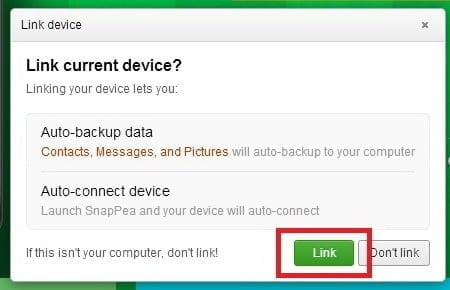
Untuk menghubungkan SnapPea, lakukan instalasi terlebih dahulu pada komputer. Nantinya SnapPea pada komputer akan memasang versi Androidnya secara otomatis setelah anda menghubungkannya melalui kabel USB. Setelah berhasil terhubung, tekan tombol Link untuk menyelaraskan data di Android ke komputer. Tunggu hingga proses selesai karena komputer juga akan melakukan backup data Android.
Kelola Apps
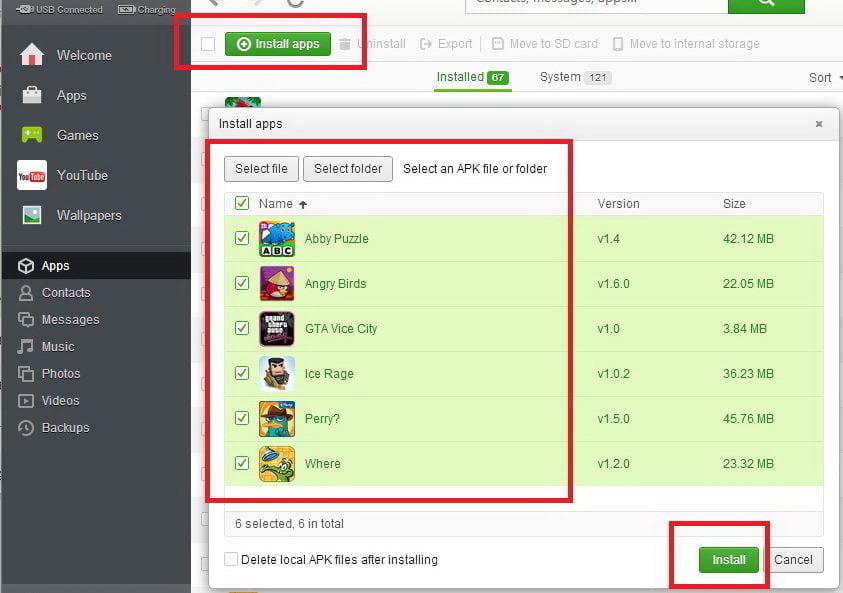
Pada kategori Apps, anda bisa melakukan manajemen file dengan mudah. Pada kategori Apps, akan tampil beberapa aplikasi yang telah terpasang dan bisa dipindahkan ke memori internal atau menghapusnya. Yang menarik, semua itu bisa dilakukan secara bersamaan dan bukannya satu persatu sehingga lebih cepat dan mudah. Anda juga bisa melakukan backup aplikasi yang terpasang dan dipindahkan ke desktop melalui fungsi Export. Jika mengunduh file APK secara terpisah, bisa diinstal dari sini. Anda bisa mengumpulkan beberapa file APK dan memasangnya sekaligus. Tekan Install Apps, arahkan ke folder penyimpanan file APK. Pilih aplikasi yang ada, dan tinggal tekan Install.
Kelola Daftar Kontak
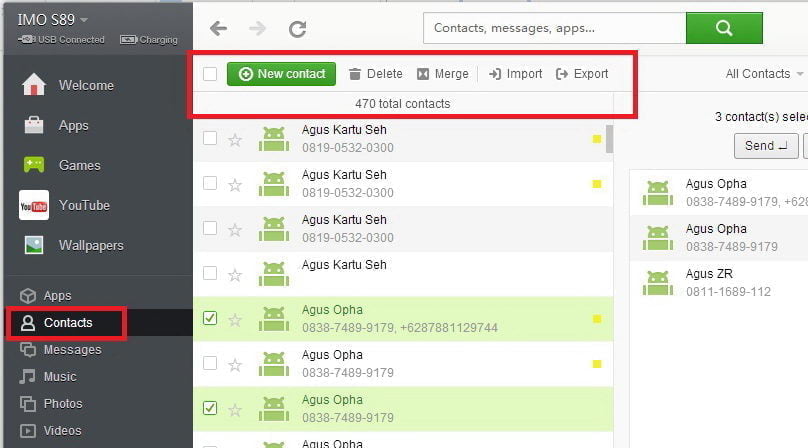
Kategori Contacts bisa anda manfaatkan untuk menyunting nomor kontak telpon atau email. Jika ingin menyunting, tinggal klik nama yang ada dan pilih Edit. Untuk melakukan backup bisa memilih fungsi Import dan menyimpan ke dalam format serta direktori yang diinginkan. Klik Export jika ingin mengembalikannya ke Android. Menambahkan nama dan nomor kontak juga bisa dilakukan dengan mengetikkannya pada fungsi Add contact.
Ketik SMS
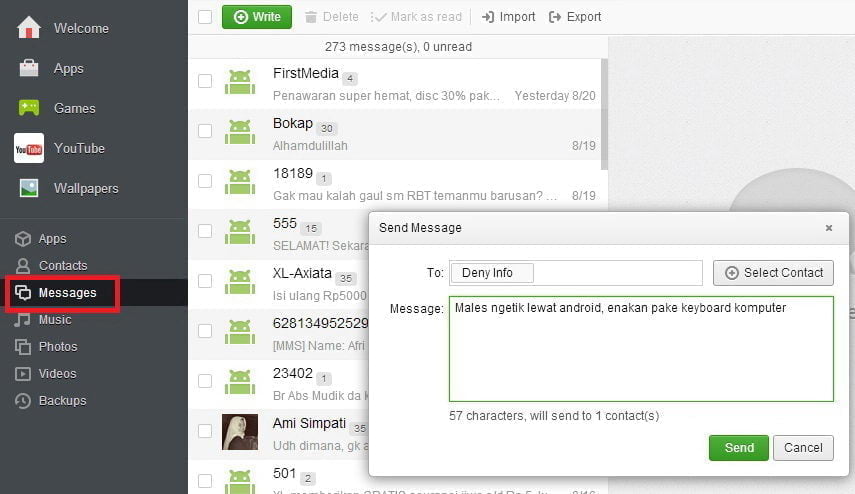
Jika malas mengetik SMS melakui tombol sentuh Android, anda bisa mengetikannya dari sini dengan memilih fungsi Send. Pada kategori Messages anda juga bisa melihat isi SMS yang ada dan melakukan backup.
Kelola File Multimedia
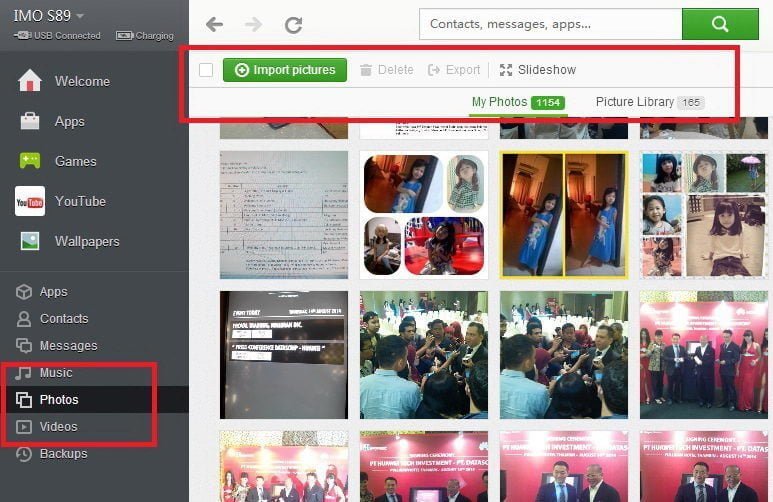
Anda bisa menambahkan lagu-lagu favorit ke Android dari file yang ada di komputer melalui fungsi Import songs. Tinggal klik fungsi ini dan jelajah folder musik yang diinginkan. Pada kategori Pictures, akan ditampilkan kumpulan foto atau gambar yang ada secara thumbnail serta layaknya slideshow. Akan terdapat pula tombol yang memudahkan untuk langsung berbagi ke akun Facebook atau untuk dijadikan wallpaper Android. Begitu pula dengan kategori Video yang memiliki fungsi yang sama.
Backup Data
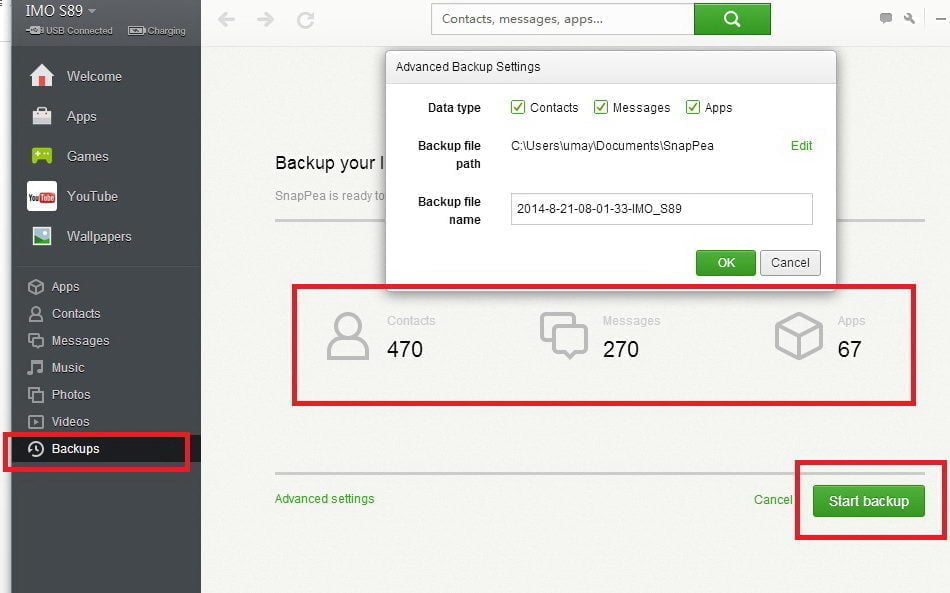
Untuk mencegah hal yang tidak diinginkan, anda bisa memanfaatkan fungsi Backup. Fungsi ini akan mendeteksi seluruh data di Android yang terpisah ke dalam tiga kategori yaitu Contacts, Messages, dan Apps. Nantinya data ini akan tersimpan di komputer sehingga lebih aman jika Android anda terhapus. Klik Start Backup untuk memulai. Nantinya jika ingin mengembalikan data tersebut, tinggal jalankan fungsi Restore.
Kategori Download

SnapPea juga memudahkan untuk mengunduh aplikasi serta konten langsung dari sini. Jika pada perangkat Android hanya bisa mengunduh langsung dari Google Play Store, maka disini disediakan pula tautan untuk mengunduh aplikasi yang disediakan dari pihak ketiga melalui kategori Apps, Games, dan Wallpaper.
0 comments:
Post a Comment